Domain herrenkrawatte.de kaufen?
Wir ziehen mit dem Projekt
herrenkrawatte.de um.
Sind Sie am Kauf der Domain
herrenkrawatte.de interessiert?
domain@kv-gmbh.de · 0541-91531010
Domain herrenkrawatte.de kaufen?
Warum funktioniert Snipping Tool nicht?
Warum funktioniert Snipping Tool nicht? Gibt es eine Fehlermeldung, die angezeigt wird? Hast du versucht, das Programm neu zu starten oder deinen Computer neu zu starten? Möglicherweise liegt das Problem an fehlenden Berechtigungen oder an einer beschädigten Datei. Hast du die neueste Version des Snipping Tools installiert? **
Wie installiere ich Snipping Tool?
Um das Snipping Tool auf einem Windows-Computer zu installieren, müssen Sie zuerst sicherstellen, dass es nicht bereits auf Ihrem System vorhanden ist. Geben Sie dazu "Snipping Tool" in die Windows-Suchleiste ein. Wenn es nicht gefunden wird, können Sie es über die Systemsteuerung unter "Programme und Funktionen" installieren. Klicken Sie auf "Windows-Funktionen aktivieren oder deaktivieren" und suchen Sie nach dem Snipping Tool. Aktivieren Sie das Kontrollkästchen neben dem Snipping Tool und klicken Sie auf "OK". Das Snipping Tool sollte nun auf Ihrem Computer installiert sein und kann über die Windows-Suche oder das Startmenü geöffnet werden. **

Ähnliche Suchbegriffe für Snipping
Top-Angebote
Produkte zum Begriff Snipping:
-
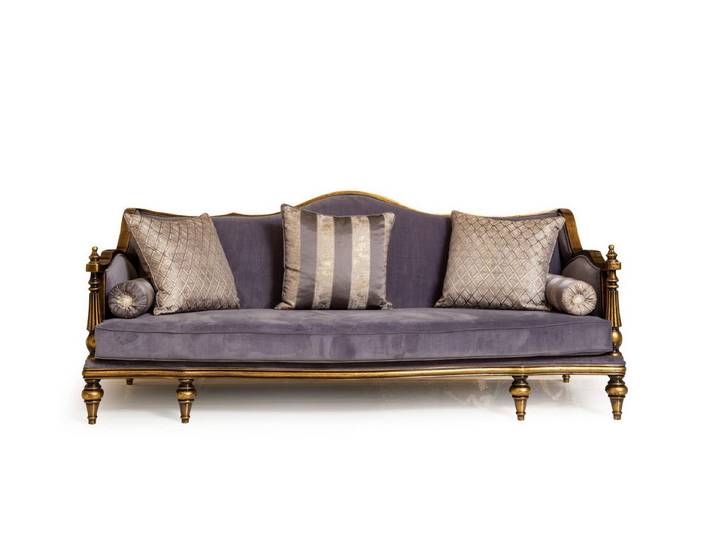
JVmoebel Sofa Elegantes Sofa Klassisch Luxuriös Stilvoll Komfortabel Hochwertig, 1 Teile, Made in EuropaJVmoebel Sofa Elegantes Sofa Klassisch Luxuriös Stilvoll Komfortabel Hochwertig, 1 Teile, Made in Europa. Produktdetails Markeninformationen: JV Möbel - Seit Jahrzehnten ein Synonym für Qualität und Stil. Seit über zwei Jahrzehnten steht JV Möbel für erstklassige Möbel, die Design, Funktionalität und Langlebigkeit auf höchstem Niveau vereinen. Mit unserer langjährigen Erfahrung und einem tiefen Verständnis für die Wünsche unserer Kunden haben wir uns als vertrauenswürdiger Partner für individuelle Wohnraumlösungen etabliert. Unsere breite Produktpalette, die von handgefertigten Ledersofas über klassische Chesterfield-Möbel bis hin zu modernen Wohnmöbeln reicht, erfüllt die vielfältigen Einrichtungswünsche unserer Kunden., Anzahl Teile: 1 St., Ausstattung & Funktionen Art Stauraum: Kein Stauraum, Maßangaben Breite: 95 cm, Tiefe: 230 cm, Höhe: 85 cm, Hinweis Maßangaben: Alle Angaben sind ca.-Maße., Farbe Farbe: Blau, Lieferung & Montage Aufbauhinweise: Ja, Hinweise Sprachen Bedienungs-/Aufbauanleitung: Deutsch (DE), Farbe:blau3999,99 €*Versand: 0,00 €Sichere Weiterleitung zum Anbieter
-
Vinken, Barbara: EleganzEleganz , Über eine Haltung, die unser Miteinander bereichert , Lager, Buchsen & Dichtungen > Radaufhängung, Federung & Lenkung , Erscheinungsjahr: 20230424, Produktform: Leinen, Autoren: Vinken, Barbara, Seitenzahl/Blattzahl: 182, Keyword: Etikette; Werte; Alter; Style; schick; Kultur; Tugend; Literatur; Würde; Schönheit; Contenance; Bildung; Stil; Persönlichkeit; Schönheitsideal; Manieren; Frauen; Umgangsformen; elegant, Fachschema: Alltagskultur~Kultur / Alltagskultur~Anstand~Benehmen - Umgangsformen~Etikette~Knigge~Ton, Der gute, Fachkategorie: Gesellschaft und Kultur, allgemein, Thema: Optimieren, Warengruppe: HC/Politikwissenschaft/Soziologie/Populäre Darst., Fachkategorie: Literarische Essays, Thema: Entdecken, Text Sprache: ger, UNSPSC: 49019900, Warenverzeichnis für die Außenhandelsstatistik: 49019900, Verlag: Brandstätter Verlag, Verlag: Brandstätter Verlag, Verlag: Christian Brandsttter Verlag GmbH & Co KG, Länge: 211, Breite: 135, Höhe: 22, Gewicht: 382, Produktform: Gebunden, Genre: Sozialwissenschaften/Recht/Wirtschaft, Genre: Sozialwissenschaften/Recht/Wirtschaft, Ähnliches Produkt: 9783710603105 9783710605338, Katalog: deutschsprachige Titel, Katalog: Gesamtkatalog, Katalog: Lagerartikel, Book on Demand, ausgew. Medienartikel, Relevanz: 0012, Tendenz: -1, Unterkatalog: AK, Unterkatalog: Bücher, Unterkatalog: Hardcover, Unterkatalog: Lagerartikel, WolkenId: 191185128,00 €*Versand: 0,00 €Sichere Weiterleitung zum Anbieter
-
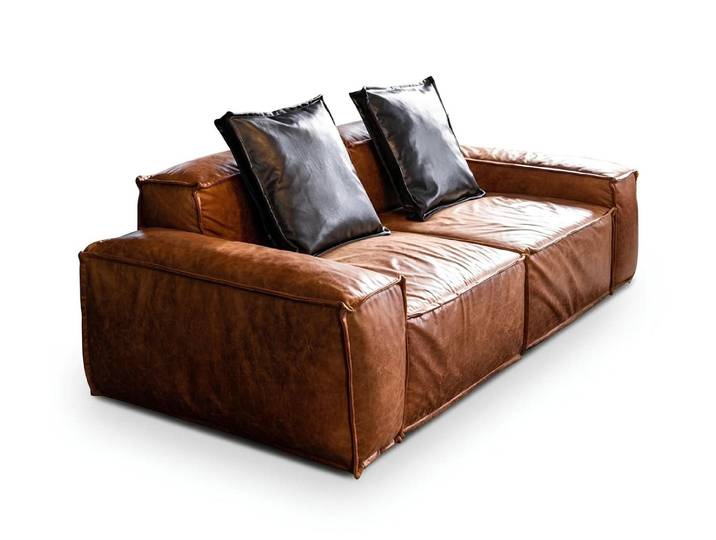
JVmoebel Wohnlandschaft 2 Sitzer Modern Klassisch-braun Stilvoll Gemütlich Massiv Hochwertig, 1 Teile, Made in EuropaJVmoebel Wohnlandschaft 2 Sitzer Modern Klassisch-braun Stilvoll Gemütlich Massiv Hochwertig, 1 Teile, Made in Europa. Produktdetails Markeninformationen: JV Möbel - Seit Jahrzehnten ein Synonym für Qualität und Stil. Seit über zwei Jahrzehnten steht JV Möbel für erstklassige Möbel, die Design, Funktionalität und Langlebigkeit auf höchstem Niveau vereinen. Mit unserer langjährigen Erfahrung und einem tiefen Verständnis für die Wünsche unserer Kunden haben wir uns als vertrauenswürdiger Partner für individuelle Wohnraumlösungen etabliert. Unsere breite Produktpalette, die von handgefertigten Ledersofas über klassische Chesterfield-Möbel bis hin zu modernen Wohnmöbeln reicht, erfüllt die vielfältigen Einrichtungswünsche unserer Kunden., Anzahl Teile: 1 St., Ausstattung & Funktionen Art Stauraum: Kein Stauraum, Maßangaben Breite: 95 cm, Tiefe: 220 cm, Höhe: 70 cm, Hinweis Maßangaben: Alle Angaben sind ca.-Maße., Farbe Farbe: Braun, Lieferung & Montage Aufbauhinweise: Ja, Hinweise Sprachen Bedienungs-/Aufbauanleitung: Englisch (EN), Farbe:braun1949,99 €*Versand: 0,00 €Sichere Weiterleitung zum Anbieter
-
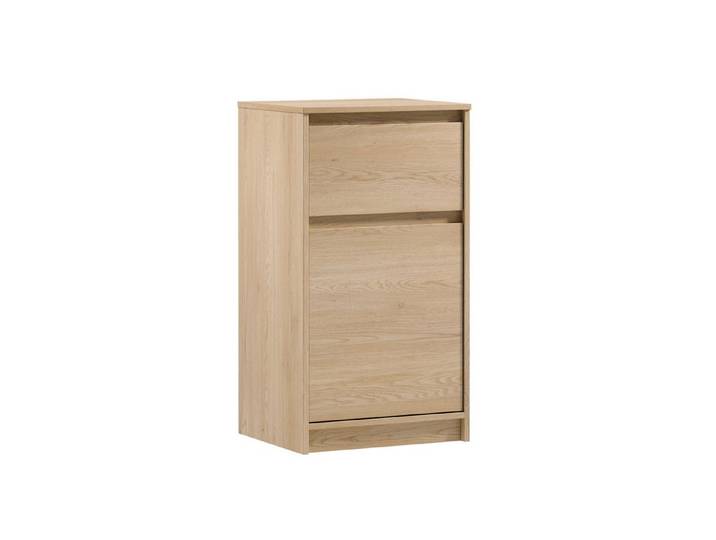
ROYAL24_MARKT Kommode Mariva – Stilvolle mit Schublade und Tür Modern & Platzsparend (Kommode, Premium - Mariva), Hochwertig – Klassisch – StilvollROYAL24_MARKT Kommode Mariva – Stilvolle mit Schublade und Tür Modern & Platzsparend (Kommode, Premium - Mariva), Hochwertig – Klassisch – Stilvoll. Produktdetails Set-Info: Premium - Mariva, Ausstattung & Funktionen Anzahl Schubladen: 1 St., Anzahl Türen: 1 St., Maßangaben Breite: 47 cm, Tiefe: 40 cm, Höhe: 87 cm, Farbe Farbe: Cremona Eiche, Beleuchtung Modellbezeichnung: Mariva - S29-K1D1S-CRE, Lieferung & Montage Aufbauhinweise: Selbstmontage mit Aufbauanleitung, Lieferzustand: Originalverpackung / wird zerlegt geliefert, Wissenswertes Herstellungsland: Europa,219,99 €*Versand: 39,99 €Sichere Weiterleitung zum Anbieter

-
Wie öffne ich das Snipping Tool?
Um das Snipping Tool zu öffnen, kannst du entweder die Windows-Suche verwenden und nach "Snipping Tool" suchen. Alternativ kannst du auch die Tastenkombination "Windows-Taste + Shift + S" drücken, um das Snipping Tool direkt zu öffnen. Eine weitere Möglichkeit ist, das Snipping Tool über das Startmenü unter "Windows-Zubehör" zu finden und von dort aus zu öffnen. Du kannst auch einen Rechtsklick auf die Taskleiste machen, "Neu" auswählen und dann "Snipping Tool" anklicken, um es zu öffnen. **
-
Wo werden Snipping Tool Bilder gespeichert?
Das Snipping Tool speichert standardmäßig die erstellten Bilder in der Zwischenablage. Wenn du ein Bild mit dem Snipping Tool aufgenommen hast, kannst du es in ein anderes Programm einfügen, z. B. in ein Bildbearbeitungsprogramm oder in ein Textverarbeitungsprogramm. Von dort aus kannst du das Bild dann speichern, wo du möchtest. Es gibt jedoch auch die Möglichkeit, die Einstellungen des Snipping Tools anzupassen, um die Bilder direkt an einem bestimmten Speicherort zu speichern. Hast du diese Einstellungen bereits geändert oder möchtest du wissen, wo die Standard-Speicherort für Snipping Tool Bilder ist? **
-
Was ist das Snipping Tool 3?
Das Snipping Tool 3 ist ein Bildschirmaufnahmeprogramm, das es Benutzern ermöglicht, Screenshots von ihrem Computerbildschirm zu erstellen. Es bietet verschiedene Aufnahmemodi wie Rechteck, Freiform, Fenster oder Vollbild. Mit dem Snipping Tool 3 können Benutzer ihre Screenshots bearbeiten, markieren und speichern, um sie später zu verwenden. Es ist ein nützliches Werkzeug für Präsentationen, Tutorials oder einfach nur zum Teilen von Bildschirminhalten. **
-
Wie benutze ich das Snipping Tool?
Um das Snipping Tool zu verwenden, öffne zuerst das Programm auf deinem Computer. Klicke dann auf "Neu" und wähle den Bereich aus, den du erfassen möchtest. Du kannst zwischen verschiedenen Arten von Ausschnitten wählen, z.B. Freihand, Rechteck oder Fenster. Nachdem du den gewünschten Bereich ausgewählt hast, kannst du den Ausschnitt speichern, kopieren oder markieren. Du kannst das Snipping Tool auch verwenden, um Notizen oder Markierungen auf dem Bildschirmausschnitt hinzuzufügen. **
Wie funktioniert Snipping Tool Windows 10?
Das Snipping Tool ist ein integriertes Programm in Windows 10, mit dem Benutzer Screenshots erstellen können. Um das Snipping Tool zu verwenden, öffnen Sie es entweder über die Suche in der Taskleiste oder über das Startmenü. Wählen Sie dann die Art des Screenshots aus, den Sie erstellen möchten (Vollbild, rechteckiger Ausschnitt, freie Form oder Fenster). Klicken Sie auf "Neu" und ziehen Sie den Cursor über den Bereich, den Sie erfassen möchten. Anschließend können Sie den Screenshot speichern, kopieren oder bearbeiten. **
Wie finde ich das Snipping Tool?
Das Snipping Tool ist eine integrierte Anwendung in Windows-Betriebssystemen, die es Benutzern ermöglicht, Screenshots zu erstellen. Um das Snipping Tool zu finden, können Sie einfach die Windows-Suche verwenden und nach "Snipping Tool" suchen. Alternativ können Sie auch auf das Startmenü klicken, "Alle Apps" auswählen und nach dem Snipping Tool suchen. Eine weitere Möglichkeit besteht darin, die Tastenkombination "Windows-Taste + Shift + S" zu verwenden, um das Snipping Tool schnell zu öffnen. Wenn Sie das Snipping Tool häufig verwenden, können Sie es auch an die Taskleiste oder den Desktop anheften, um einen schnellen Zugriff zu haben. **
Top-Angebote
Produkte zum Begriff Snipping:
-
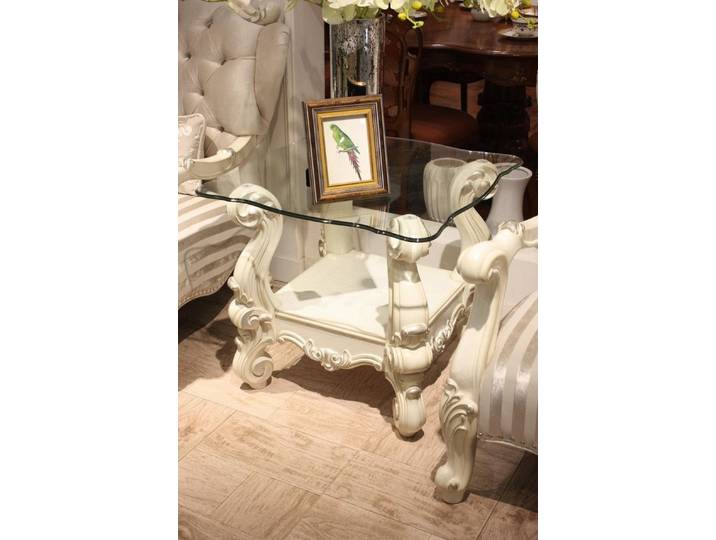
JVmoebel Beistelltisch Barock Beistelltisch hochwertig klassisch eleganz, Made in EuropaJVmoebel Beistelltisch Barock Beistelltisch hochwertig klassisch eleganz, Made in Europa. Produktdetails Markeninformationen: JV Möbel bietet seinen Kunden seit mehreren Jahren hochwertige Möbelstücke an.: Maßangaben Breite: 70 cm, Tiefe: 70 cm, Höhe: 65 cm, Hinweis Maßangaben: Alle Angaben sind ca.-Maße., Farbe Farbe Füße: Weiß, Farbe: Weiß, Optik/Stil Design: Klassisch / Modern, Form: Quadratisch, Lieferung & Montage Aufbauhinweise: Teilmontiert, Lieferzustand: Zerlegt, Teilmontiert, Montagehinweise: Montagematerial inklusive, Farbe:weiß877,99 €*Versand: 0,00 €Sichere Weiterleitung zum Anbieter
-
JVmoebel Sofa Elegantes Sofa Klassisch Luxuriös Stilvoll Komfortabel Hochwertig, 1 Teile, Made in EuropaJVmoebel Sofa Elegantes Sofa Klassisch Luxuriös Stilvoll Komfortabel Hochwertig, 1 Teile, Made in Europa. Produktdetails Markeninformationen: JV Möbel - Seit Jahrzehnten ein Synonym für Qualität und Stil. Seit über zwei Jahrzehnten steht JV Möbel für erstklassige Möbel, die Design, Funktionalität und Langlebigkeit auf höchstem Niveau vereinen. Mit unserer langjährigen Erfahrung und einem tiefen Verständnis für die Wünsche unserer Kunden haben wir uns als vertrauenswürdiger Partner für individuelle Wohnraumlösungen etabliert. Unsere breite Produktpalette, die von handgefertigten Ledersofas über klassische Chesterfield-Möbel bis hin zu modernen Wohnmöbeln reicht, erfüllt die vielfältigen Einrichtungswünsche unserer Kunden., Anzahl Teile: 1 St., Ausstattung & Funktionen Art Stauraum: Kein Stauraum, Maßangaben Breite: 95 cm, Tiefe: 230 cm, Höhe: 85 cm, Hinweis Maßangaben: Alle Angaben sind ca.-Maße., Farbe Farbe: Blau, Lieferung & Montage Aufbauhinweise: Ja, Hinweise Sprachen Bedienungs-/Aufbauanleitung: Deutsch (DE), Farbe:blau3999,99 €*Versand: 0,00 €Sichere Weiterleitung zum Anbieter
-
Vinken, Barbara: EleganzEleganz , Über eine Haltung, die unser Miteinander bereichert , Lager, Buchsen & Dichtungen > Radaufhängung, Federung & Lenkung , Erscheinungsjahr: 20230424, Produktform: Leinen, Autoren: Vinken, Barbara, Seitenzahl/Blattzahl: 182, Keyword: Etikette; Werte; Alter; Style; schick; Kultur; Tugend; Literatur; Würde; Schönheit; Contenance; Bildung; Stil; Persönlichkeit; Schönheitsideal; Manieren; Frauen; Umgangsformen; elegant, Fachschema: Alltagskultur~Kultur / Alltagskultur~Anstand~Benehmen - Umgangsformen~Etikette~Knigge~Ton, Der gute, Fachkategorie: Gesellschaft und Kultur, allgemein, Thema: Optimieren, Warengruppe: HC/Politikwissenschaft/Soziologie/Populäre Darst., Fachkategorie: Literarische Essays, Thema: Entdecken, Text Sprache: ger, UNSPSC: 49019900, Warenverzeichnis für die Außenhandelsstatistik: 49019900, Verlag: Brandstätter Verlag, Verlag: Brandstätter Verlag, Verlag: Christian Brandsttter Verlag GmbH & Co KG, Länge: 211, Breite: 135, Höhe: 22, Gewicht: 382, Produktform: Gebunden, Genre: Sozialwissenschaften/Recht/Wirtschaft, Genre: Sozialwissenschaften/Recht/Wirtschaft, Ähnliches Produkt: 9783710603105 9783710605338, Katalog: deutschsprachige Titel, Katalog: Gesamtkatalog, Katalog: Lagerartikel, Book on Demand, ausgew. Medienartikel, Relevanz: 0012, Tendenz: -1, Unterkatalog: AK, Unterkatalog: Bücher, Unterkatalog: Hardcover, Unterkatalog: Lagerartikel, WolkenId: 191185128,00 €*Versand: 0,00 €Sichere Weiterleitung zum Anbieter
-
Warum funktioniert Snipping Tool nicht?
Warum funktioniert Snipping Tool nicht? Gibt es eine Fehlermeldung, die angezeigt wird? Hast du versucht, das Programm neu zu starten oder deinen Computer neu zu starten? Möglicherweise liegt das Problem an fehlenden Berechtigungen oder an einer beschädigten Datei. Hast du die neueste Version des Snipping Tools installiert? **
-
Wie installiere ich Snipping Tool?
Um das Snipping Tool auf einem Windows-Computer zu installieren, müssen Sie zuerst sicherstellen, dass es nicht bereits auf Ihrem System vorhanden ist. Geben Sie dazu "Snipping Tool" in die Windows-Suchleiste ein. Wenn es nicht gefunden wird, können Sie es über die Systemsteuerung unter "Programme und Funktionen" installieren. Klicken Sie auf "Windows-Funktionen aktivieren oder deaktivieren" und suchen Sie nach dem Snipping Tool. Aktivieren Sie das Kontrollkästchen neben dem Snipping Tool und klicken Sie auf "OK". Das Snipping Tool sollte nun auf Ihrem Computer installiert sein und kann über die Windows-Suche oder das Startmenü geöffnet werden. **
-
Wie öffne ich das Snipping Tool?
Um das Snipping Tool zu öffnen, kannst du entweder die Windows-Suche verwenden und nach "Snipping Tool" suchen. Alternativ kannst du auch die Tastenkombination "Windows-Taste + Shift + S" drücken, um das Snipping Tool direkt zu öffnen. Eine weitere Möglichkeit ist, das Snipping Tool über das Startmenü unter "Windows-Zubehör" zu finden und von dort aus zu öffnen. Du kannst auch einen Rechtsklick auf die Taskleiste machen, "Neu" auswählen und dann "Snipping Tool" anklicken, um es zu öffnen. **
-
Wo werden Snipping Tool Bilder gespeichert?
Das Snipping Tool speichert standardmäßig die erstellten Bilder in der Zwischenablage. Wenn du ein Bild mit dem Snipping Tool aufgenommen hast, kannst du es in ein anderes Programm einfügen, z. B. in ein Bildbearbeitungsprogramm oder in ein Textverarbeitungsprogramm. Von dort aus kannst du das Bild dann speichern, wo du möchtest. Es gibt jedoch auch die Möglichkeit, die Einstellungen des Snipping Tools anzupassen, um die Bilder direkt an einem bestimmten Speicherort zu speichern. Hast du diese Einstellungen bereits geändert oder möchtest du wissen, wo die Standard-Speicherort für Snipping Tool Bilder ist? **
Ähnliche Suchbegriffe für Snipping
-
JVmoebel Wohnlandschaft 2 Sitzer Modern Klassisch-braun Stilvoll Gemütlich Massiv Hochwertig, 1 Teile, Made in EuropaJVmoebel Wohnlandschaft 2 Sitzer Modern Klassisch-braun Stilvoll Gemütlich Massiv Hochwertig, 1 Teile, Made in Europa. Produktdetails Markeninformationen: JV Möbel - Seit Jahrzehnten ein Synonym für Qualität und Stil. Seit über zwei Jahrzehnten steht JV Möbel für erstklassige Möbel, die Design, Funktionalität und Langlebigkeit auf höchstem Niveau vereinen. Mit unserer langjährigen Erfahrung und einem tiefen Verständnis für die Wünsche unserer Kunden haben wir uns als vertrauenswürdiger Partner für individuelle Wohnraumlösungen etabliert. Unsere breite Produktpalette, die von handgefertigten Ledersofas über klassische Chesterfield-Möbel bis hin zu modernen Wohnmöbeln reicht, erfüllt die vielfältigen Einrichtungswünsche unserer Kunden., Anzahl Teile: 1 St., Ausstattung & Funktionen Art Stauraum: Kein Stauraum, Maßangaben Breite: 95 cm, Tiefe: 220 cm, Höhe: 70 cm, Hinweis Maßangaben: Alle Angaben sind ca.-Maße., Farbe Farbe: Braun, Lieferung & Montage Aufbauhinweise: Ja, Hinweise Sprachen Bedienungs-/Aufbauanleitung: Englisch (EN), Farbe:braun1949,99 €*Versand: 0,00 €Sichere Weiterleitung zum Anbieter
-
ROYAL24_MARKT Kommode Mariva – Stilvolle mit Schublade und Tür Modern & Platzsparend (Kommode, Premium - Mariva), Hochwertig – Klassisch – StilvollROYAL24_MARKT Kommode Mariva – Stilvolle mit Schublade und Tür Modern & Platzsparend (Kommode, Premium - Mariva), Hochwertig – Klassisch – Stilvoll. Produktdetails Set-Info: Premium - Mariva, Ausstattung & Funktionen Anzahl Schubladen: 1 St., Anzahl Türen: 1 St., Maßangaben Breite: 47 cm, Tiefe: 40 cm, Höhe: 87 cm, Farbe Farbe: Cremona Eiche, Beleuchtung Modellbezeichnung: Mariva - S29-K1D1S-CRE, Lieferung & Montage Aufbauhinweise: Selbstmontage mit Aufbauanleitung, Lieferzustand: Originalverpackung / wird zerlegt geliefert, Wissenswertes Herstellungsland: Europa,219,99 €*Versand: 39,99 €Sichere Weiterleitung zum Anbieter
-
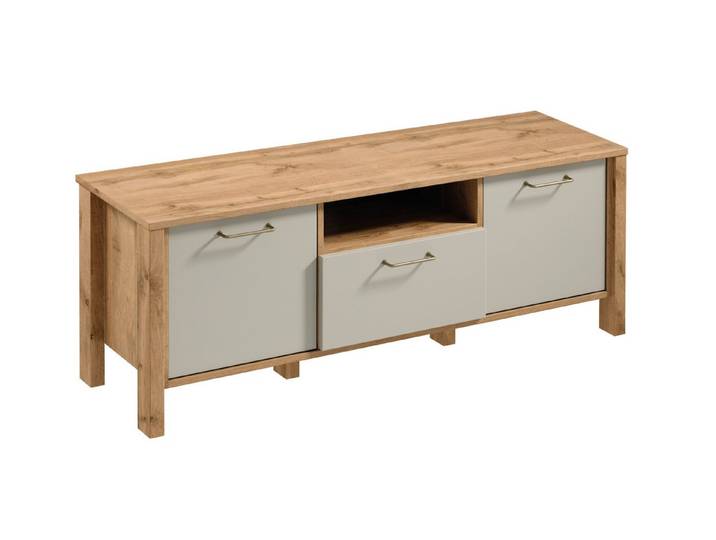
ROYAL24_MARKT TV-Schrank - Funktionalität trifft auf Design (TV-Schränke, 1-St., Premium - Indigo) Hochwertig – Klassisch – Stilvoll.<p>Der <strong>ROYAL24_MARKT TV-Schrank</strong> aus der Serie <strong>Indigo</strong> vereint hochwertige Materialien mit einem modernen Design und ist die perfekte Ergänzung für dein Wohnzimmer. Mit seinen Maßen von <strong>Breite: 138 cm, Tiefe: 40 cm, Höhe: 49 cm</strong> bietet dieser TV-Schrank ausreichend Platz für deinen Fernseher sowie für weitere elektronische Geräte.</p><p>Die ansprechende Farbgebung in <strong>Artisan Eiche</strong> und <strong>beige</strong> verleiht dem Möbelstück eine stilvolle Note, während die matte Optik für einen eleganten Look sorgt. Der Schrank verfügt über <strong>zwei Türen</strong> und eine praktische <strong>Schublade</strong>, die dir zusätzlichen Stauraum für Fernbedienungen, Spiele oder andere Utensilien bietet. Die Kombination aus Funktionalität und ästhetischem Design macht diesen TV-Schrank zu einem echten Blickfang in jedem Raum.</p><p>Hergestellt in <strong>Europa</strong>, überzeugt der ROYAL24_MARKT TV-Schrank nicht nur durch seine Optik, sondern auch durch seine Langlebigkeit. Die Selbstmontage ist dank der beiliegenden Aufbauanleitung unkompliziert und ermöglicht dir, den Schrank schnell in dein Zuhause zu integrieren. Setze mit diesem stilvollen TV-Schrank ein Zeichen für modernes Wohnen und genieße die perfekte Kombination aus Design und Funktionalität.</p>249,99 €*Versand: 39,99 €Sichere Weiterleitung zum Anbieter
-
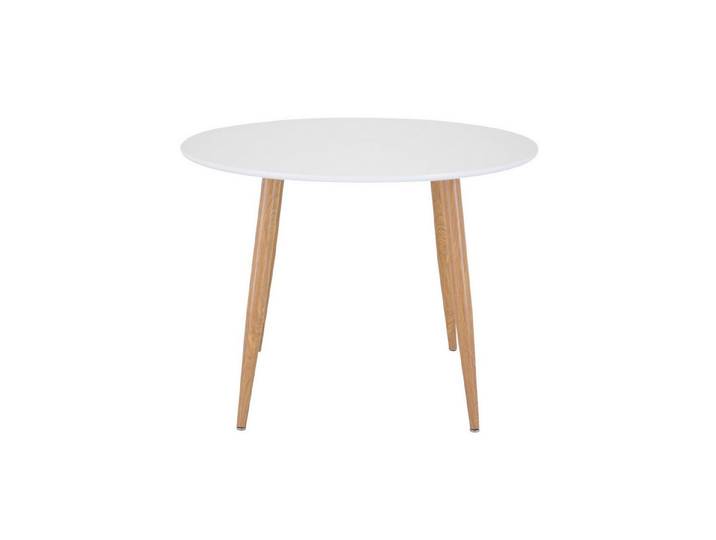
Venture Home Esstisch Plaza, runder Esstisch, modern & vielseitig, Ø 100 cm, Esszimmertisch, MDF, Stahlbeine, rund, stilvoll, klassischVenture Home Esstisch Plaza, runder Esstisch, modern & vielseitig, Ø 100 cm, Esszimmertisch, MDF, Stahlbeine, rund, stilvoll, klassisch. Ausstattung & Funktionen Art Gestell: 4-Fuß-Gestell, Anzahl Beine: 4 St., Art Füße: Rundfuß, Maßangaben Breite: 100 cm, Tiefe: 100 cm, Höhe: 75 cm, Belastbarkeit maximal: 100 kg, Stärke Tischplatte: 1,5 cm, Hinweis Maßangaben: Alle Angaben sind ca.-Maße., Abstand zwischen Tischbeinen: 110 cm, Durchmesser Tischplatte: 100 cm, Gewicht: 15 kg, Höhe Füße: 75 cm, Material Material Tischplatte: MDF, Material Gestell: Stahl, Holzart: Pappel, Herkunftsland Holz: China, Holzart (botanisch): Populus tomentosa, Farbe Farbe Tischplatte: Weiß, Farbe Füße: Natur, Farbe: Natur, Weiß, Optik/Stil Form: rund, Oberflächenbehandlung Gestell: bedruckt, Oberflächenoptik Gestell: Holzoptik, Lieferung & Montage Art Montage: stehend, Aufbauhinweise: einfache Selbstmontage mit Aufbauanleitung, Lieferzustand: zerlegt, Anzahl Packstücke: 2 St., Hinweise Pflegehinweise: Bitte beachten Sie die Pflegehinweise gemäß dem beiliegenden Produkt- und Materialpass., Warnhinweise: Französisch (FR) Ungarisch (HU) Italienisch (IT) Deutsch (DE) Türkisch (TR) Tschechisch (CS) Polnisch (PL) Niederländisch (NL) Rumänisch (RO) Slowakisch (SK) Englisch (EN) Russisch (RU), Sprachen Bedienungs-/Aufbauanleitung: Französisch (FR) Ungarisch (HU) Italienisch (IT) Deutsch (DE) Türkisch (TR) Tschechisch (CS) Polnisch (PL) Niederländisch (NL) Rumänisch (RO) Slowakisch (SK) Englisch (EN) Russisch (RU), Maße:bedruckt Holzoptik Farbe:weiß Natur, Weiß Weiß Material:Tischplatte MDF144,53 €*Versand: 4,95 €Sichere Weiterleitung zum Anbieter
-
Was ist das Snipping Tool 3?
Das Snipping Tool 3 ist ein Bildschirmaufnahmeprogramm, das es Benutzern ermöglicht, Screenshots von ihrem Computerbildschirm zu erstellen. Es bietet verschiedene Aufnahmemodi wie Rechteck, Freiform, Fenster oder Vollbild. Mit dem Snipping Tool 3 können Benutzer ihre Screenshots bearbeiten, markieren und speichern, um sie später zu verwenden. Es ist ein nützliches Werkzeug für Präsentationen, Tutorials oder einfach nur zum Teilen von Bildschirminhalten. **
-
Wie benutze ich das Snipping Tool?
Um das Snipping Tool zu verwenden, öffne zuerst das Programm auf deinem Computer. Klicke dann auf "Neu" und wähle den Bereich aus, den du erfassen möchtest. Du kannst zwischen verschiedenen Arten von Ausschnitten wählen, z.B. Freihand, Rechteck oder Fenster. Nachdem du den gewünschten Bereich ausgewählt hast, kannst du den Ausschnitt speichern, kopieren oder markieren. Du kannst das Snipping Tool auch verwenden, um Notizen oder Markierungen auf dem Bildschirmausschnitt hinzuzufügen. **
-
Wie funktioniert Snipping Tool Windows 10?
Das Snipping Tool ist ein integriertes Programm in Windows 10, mit dem Benutzer Screenshots erstellen können. Um das Snipping Tool zu verwenden, öffnen Sie es entweder über die Suche in der Taskleiste oder über das Startmenü. Wählen Sie dann die Art des Screenshots aus, den Sie erstellen möchten (Vollbild, rechteckiger Ausschnitt, freie Form oder Fenster). Klicken Sie auf "Neu" und ziehen Sie den Cursor über den Bereich, den Sie erfassen möchten. Anschließend können Sie den Screenshot speichern, kopieren oder bearbeiten. **
-
Wie finde ich das Snipping Tool?
Das Snipping Tool ist eine integrierte Anwendung in Windows-Betriebssystemen, die es Benutzern ermöglicht, Screenshots zu erstellen. Um das Snipping Tool zu finden, können Sie einfach die Windows-Suche verwenden und nach "Snipping Tool" suchen. Alternativ können Sie auch auf das Startmenü klicken, "Alle Apps" auswählen und nach dem Snipping Tool suchen. Eine weitere Möglichkeit besteht darin, die Tastenkombination "Windows-Taste + Shift + S" zu verwenden, um das Snipping Tool schnell zu öffnen. Wenn Sie das Snipping Tool häufig verwenden, können Sie es auch an die Taskleiste oder den Desktop anheften, um einen schnellen Zugriff zu haben. **
* Alle Preise verstehen sich inklusive der gesetzlichen Mehrwertsteuer und ggf. zuzüglich Versandkosten. Die Angebotsinformationen basieren auf den Angaben des jeweiligen Shops und werden über automatisierte Prozesse aktualisiert. Eine Aktualisierung in Echtzeit findet nicht statt, so dass es im Einzelfall zu Abweichungen kommen kann. ** Hinweis: Teile dieses Inhalts wurden von KI erstellt.